AIで画像を作ってみたいけれど、
「どうやって作ればいいの?」
「どんな言葉を入力すればいい?」
「初心者でもきれいな画像を作れる?」
と迷っている方も多いのではないでしょうか。
AI画像生成を使うと、作りたい画像の内容を文章で伝えるだけで、イラストやブログ用の画像、デザインのアイデアなどを作ることができます。
難しい操作を覚えなくても始めやすいため、AIを初めて使う方にもおすすめです。
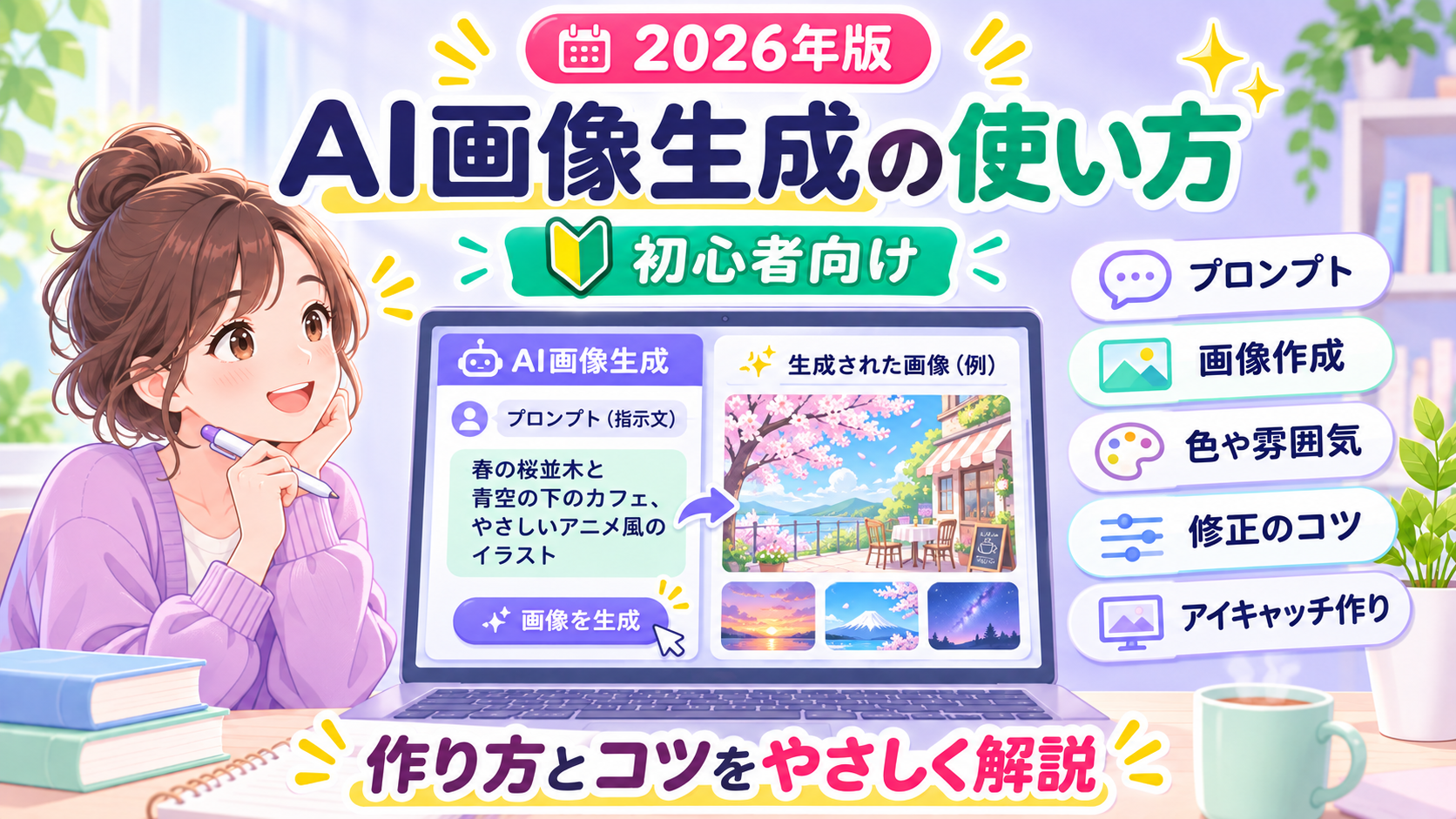
この記事では、AI画像生成の基本的な使い方から、きれいな画像を作るコツまで初心者向けにやさしく解説します。
AI画像生成とは?
AI画像生成とは、作りたい画像の内容を文章で伝えることで、AIがその内容をもとに画像を作ってくれる仕組みです。
たとえば、
「桜が咲いている公園で猫が座っている、やさしいイラスト」
のように入力すると、その内容に合わせた画像を作ってもらえます。
このようなAIへの指示文は「プロンプト」と呼ばれることがあります。
難しく考える必要はありません。
最初は「何を描いてほしいのか」を普通の言葉で伝えるだけでも大丈夫です。
AI画像生成でできること
AI画像生成は、いろいろな場面で活用できます。
たとえば、
・ブログのアイキャッチ画像
・SNS投稿用の画像
・イラスト
・キャラクターデザイン
・Webサイトのイメージ画像
・YouTubeのサムネイル案
・商品のデザインアイデア
などを作るときに便利です。
画像を一から描くのが苦手な方でも、AIにイメージを伝えながら少しずつ完成に近づけることができます。
AI画像生成の基本的な使い方
ここからは、初心者向けにAI画像を作る流れを順番に紹介します。
1.作りたい画像を決める
最初に、どんな画像を作りたいのかを決めます。
たとえばブログ用なら、
「AI初心者向けの記事に使うアイキャッチ画像」
SNS用なら、
「ピンクと紫を使ったかわいい投稿画像」
のように目的を決めます。
目的が決まっていると、AIにも指示を伝えやすくなります。
2.画像の内容を文章で伝える
次に、作りたいものをAIへ伝えます。
最初は簡単な文章で大丈夫です。
たとえば、
「ノートパソコンを使っている女性。明るい部屋。ピンクと紫を使ったやさしい雰囲気。」
というように入力します。
「人物」「場所」「色」「雰囲気」の4つを入れるだけでも、かなりイメージを伝えやすくなります。
3.画像の雰囲気を追加する
もう少し自分好みにしたい場合は、雰囲気も指定してみましょう。
たとえば、
・かわいい
・シンプル
・明るい
・高級感がある
・アニメ風
・やさしい雰囲気
・未来的
・パステルカラー
などがあります。
同じ内容でも、雰囲気を変えるだけで画像の印象は大きく変わります。
4.色を指定する
ブログやSNSで統一感を出したい場合は、色を指定するのもおすすめです。
たとえば、
「ピンク、紫、白を中心にする」
「青と白で清潔感のあるデザインにする」
などと伝えます。
ブログでは、記事ごとに色やデザインが大きく変わりすぎないようにすると、サイト全体がまとまって見えます。
5.構図やポーズを伝える
人物がいる画像では、ポーズや位置も伝えられます。
たとえば、
「女性は右側に配置する」
「パソコンを見ながら笑っている」
「左側にはタイトルを入れるスペースを空ける」
などです。
最初から細かく指定しなくても、生成した画像を見てから、
「もう少し人物を右にして」
「ポーズを変えて」
「背景を明るくして」
と修正していく方法でも大丈夫です。
6.文字を入れる場合は短くする
ブログのアイキャッチ画像やSNS画像では、文字を入れることもあります。
ただし、文章が長すぎると画像が見づらくなってしまいます。
たとえば記事タイトルが長い場合は、
「AI画像生成の使い方」
「初心者向け7つのコツ」
のように、画像では短くまとめてもOKです。
記事タイトルはブログ本文に表示されるため、アイキャッチ画像にすべての文字を入れる必要はありません。
7.気になるところを修正する
最初の1枚で完璧な画像ができるとは限りません。
人物のポーズや背景、色、文字の位置などを少しずつ直していきます。
たとえば、
「デザインはそのままで人物のポーズだけ変更してください」
「色をもう少し淡いピンクにしてください」
「前の記事のアイキャッチ画像と同じ雰囲気にしてください」
のように伝えると修正しやすくなります。
AI画像をきれいに作るコツ
AI画像生成では、指示を具体的にすると希望に近い画像を作りやすくなります。
たとえば、
「かわいい女性を作って」
だけではなく、
「明るい部屋でノートパソコンを使っている女性。ピンクと紫のパステルカラー。ブログのアイキャッチ画像。やさしく清潔感のある雰囲気。」
と伝える方が、完成イメージが伝わりやすくなります。
一度に完璧な指示を作ろうとしなくても大丈夫です。
まず作ってみて、気になる部分だけを修正していくのがおすすめです。
ブログのアイキャッチ画像は統一感も大切
ブログでAI画像を使う場合は、記事ごとにデザインがバラバラになりすぎないようにしましょう。
たとえば、
・同じような色を使う
・文字の雰囲気を合わせる
・人物のテイストをそろえる
・タイトルの配置を同じにする
などを意識すると、ブログ全体に統一感が出ます。
同じブログの記事だと分かりやすくなるため、サイトの見た目もきれいになります。
AI画像を使うときの注意点
AI画像生成サービスによって、利用できる範囲やルールは異なります。
ブログや仕事などで使う場合は、利用しているサービスの利用規約を確認しましょう。
また、有名なキャラクターやブランドのデザインをそのまま再現するのではなく、自分だけのオリジナル画像を作ることも大切です。
AIで作った画像でも、公開前には人物の手や文字、背景などに不自然な部分がないか確認しましょう。
AI画像生成は初心者でも楽しめる
AI画像生成は、難しいデザインソフトを使えなくても始めることができます。
作りたいイメージを文章で伝え、少しずつ修正していくことで、自分好みの画像に近づけることができます。
ブログのアイキャッチ画像やSNS、Web制作など、さまざまな場面で活用できます。
AI初心者の方は、まず簡単な画像から作ってみるのがおすすめです。
まとめ|まずは簡単なAI画像から作ってみよう
AI画像生成では、文章で作りたいものを伝えるだけで画像を作ることができます。
ポイントは、
・何を作りたいか決める
・色や雰囲気を伝える
・人物や構図を指定する
・気になる部分を少しずつ修正する
・ブログではデザインの統一感を意識する
ことです。
最初から完璧なプロンプトを作る必要はありません。
AIとやり取りしながら、自分のイメージに近い画像を作ってみましょう。
AI全体の活用方法を知りたい方は、「AI初心者におすすめの使い方7選」もあわせてご覧ください。
ChatGPTを初めて使う方は、「ChatGPTの使い方を初心者向けに解説」もおすすめです。